
첫 초고부터 완성된 책까지.
책을 구상하고, 쓰고, 받아쓰고, 편집하고, 번역하세요. 인쇄용 본문과 표지, 출간 홍보 그래픽까지 하나의 데스크톱 앱에서 만들 수 있으며, 원고는 내 컴퓨터에 저장됩니다.
The Colonial Mansion
It is very seldom that mere ordinary people like John and myself secure ancestral halls for the summer.
Still I Still, I will proudly declare that there is something queer about it.
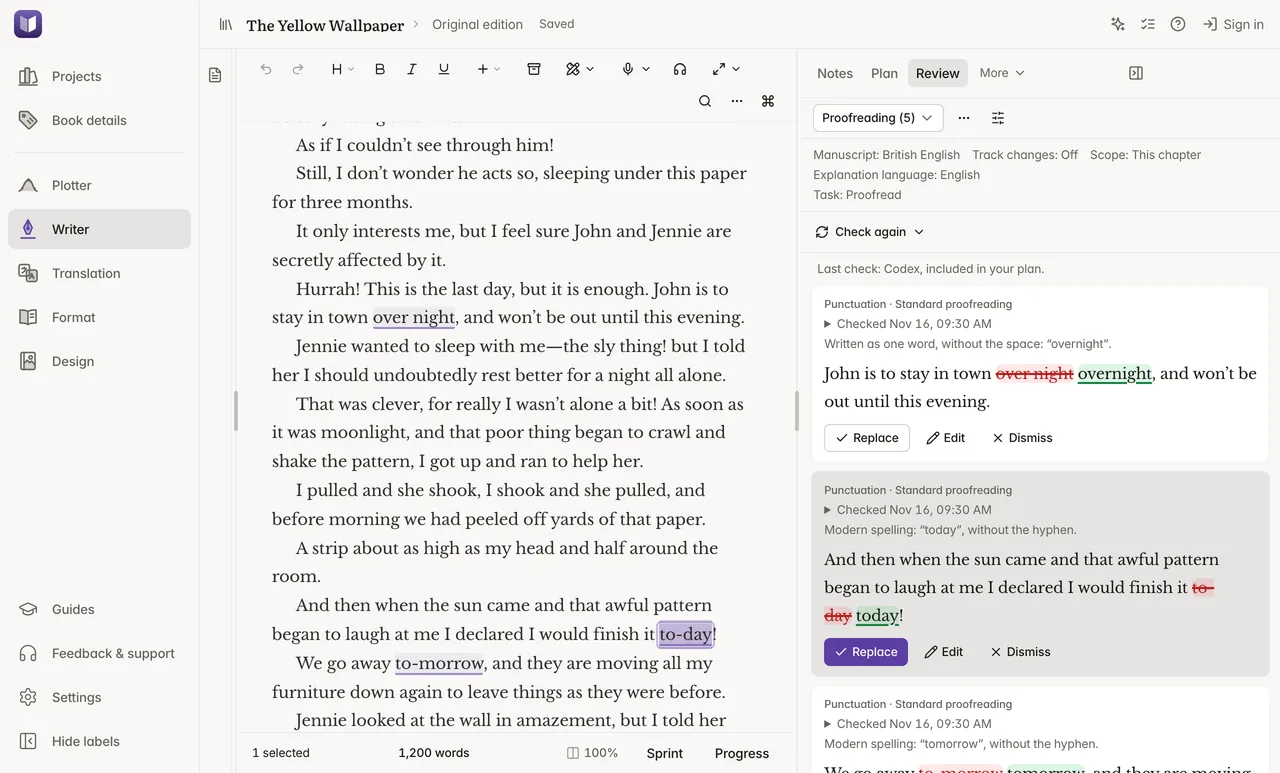
교정 제안구두점 · 도입 부사 “Still” 뒤에 쉼표를 넣으세요.
교정 제안을 변경 내용 추적으로 검토하세요.
It is very seldom that mere ordinary people like John and myself secure ancestral halls for the summer. A colonial mansion, a hereditary estate, I would say a haunted house.
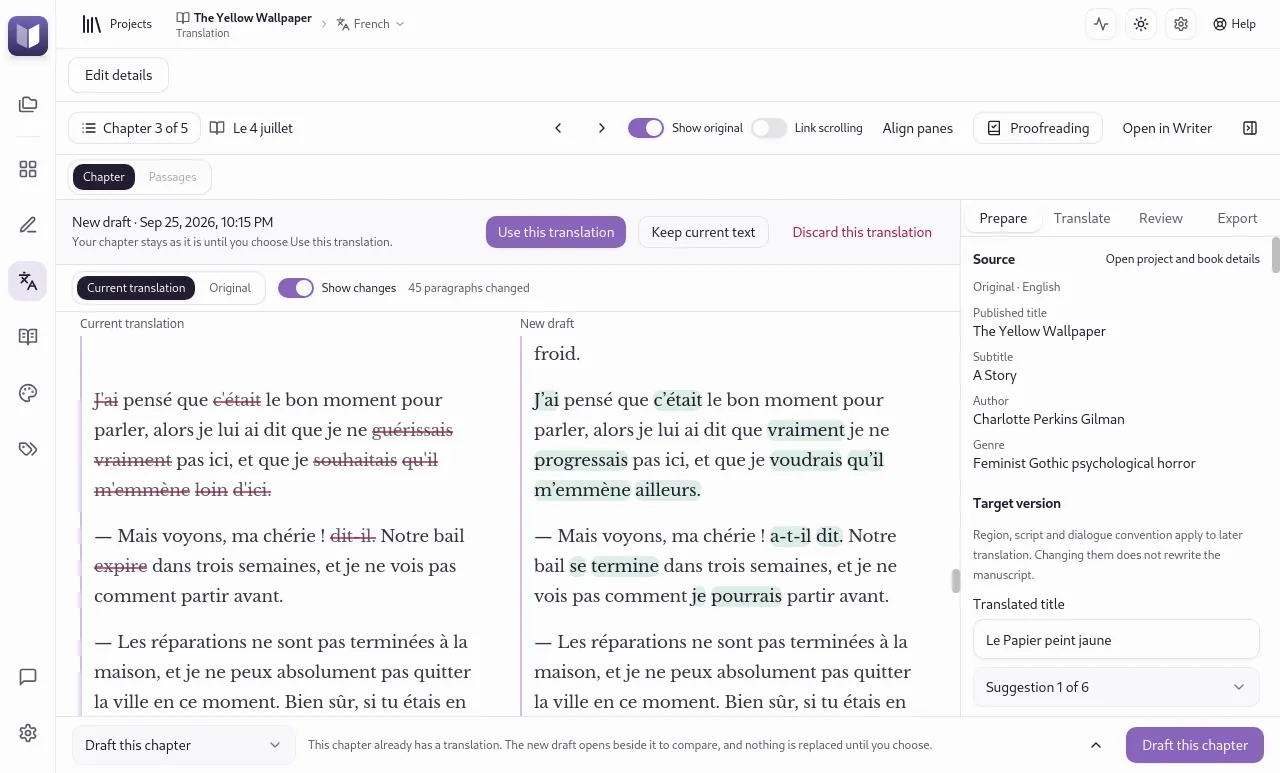
Es muy raro que personas corrientes como John y yo consigamos alquilar una residencia señorial para pasar el verano. Una mansión colonial, una finca heredada de generación en generación… Diría incluso una casa encantada.
원본과 번역판을 비교해 보세요.
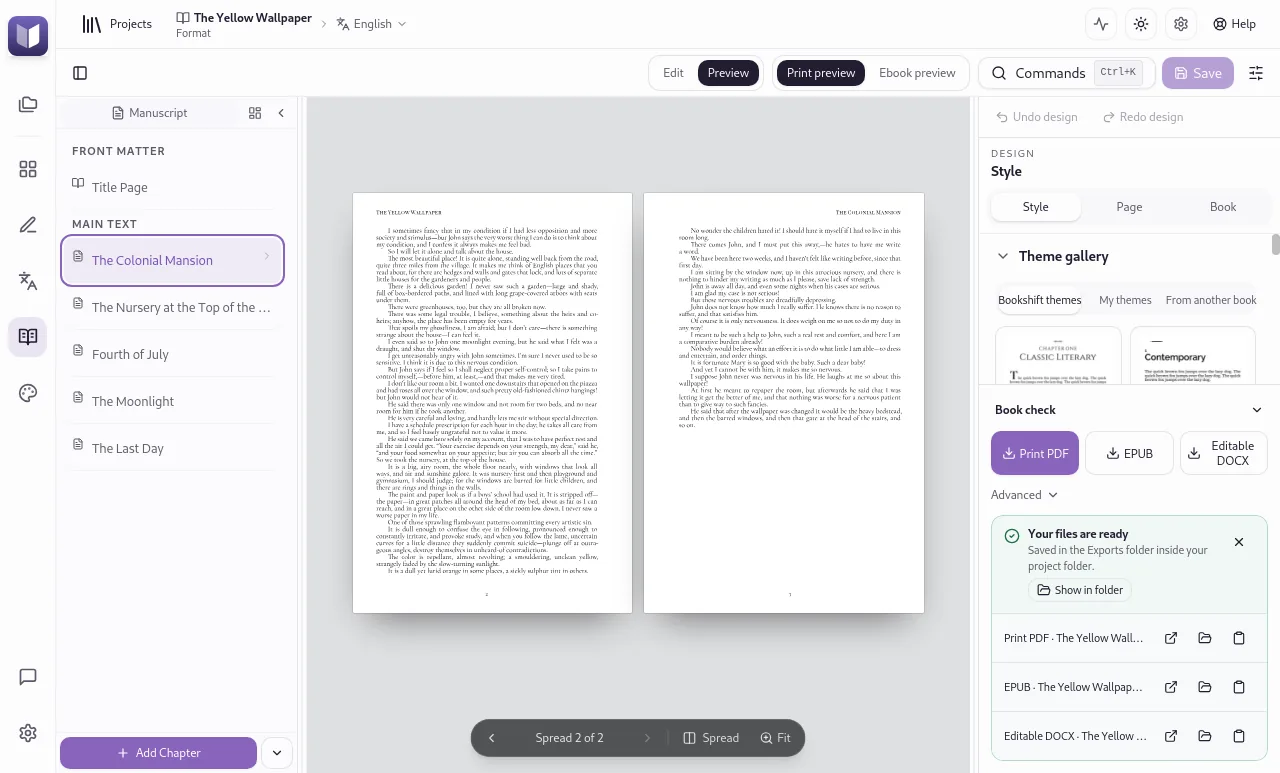
책의 타이포그래피와 페이지 레이아웃을 미리 보세요.
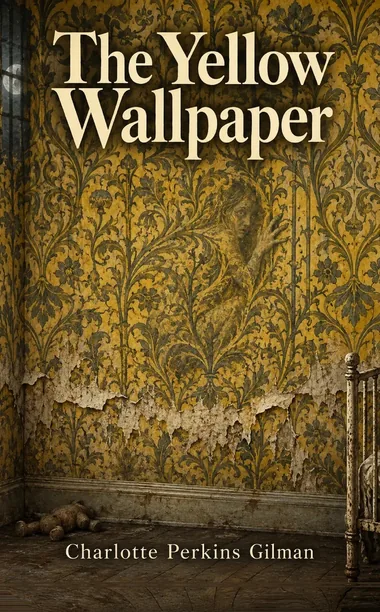
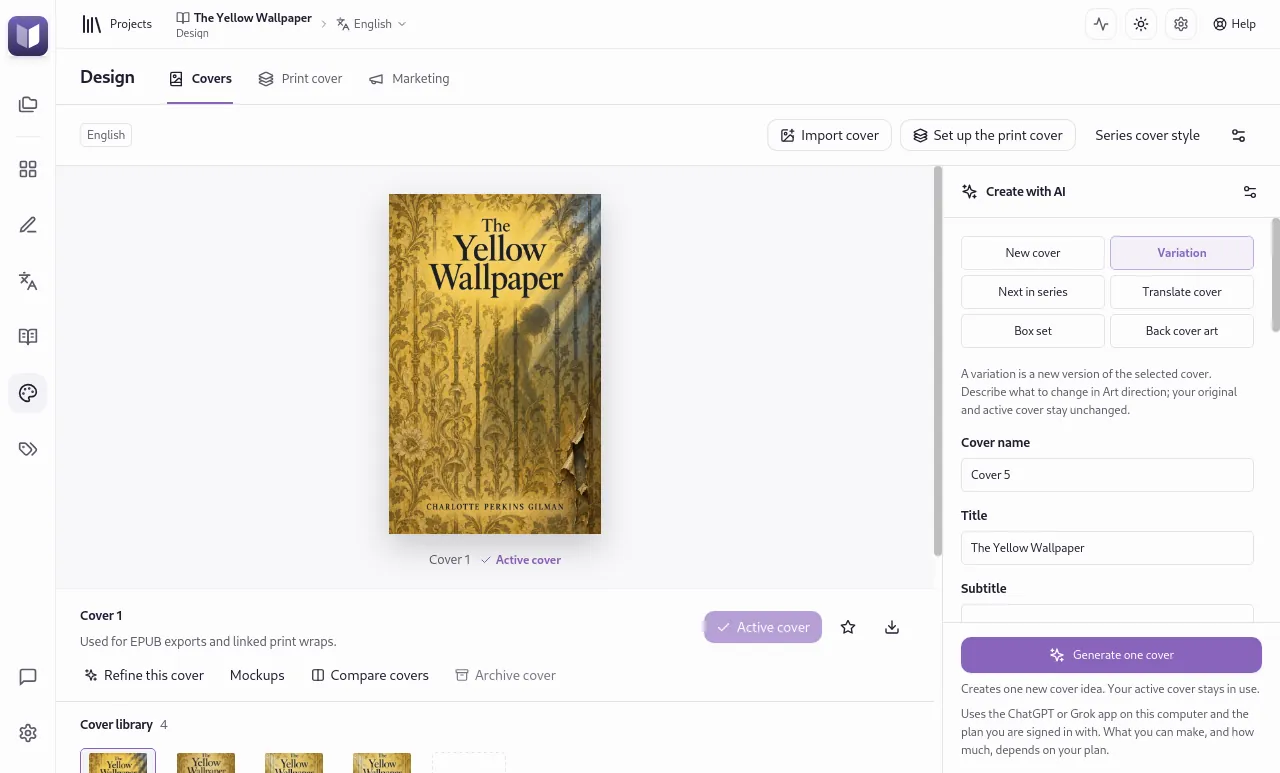
표지 아트워크를 만들고 인쇄용으로 준비하세요.
프로젝트
책과 시리즈를 체계적으로 관리하세요.
새 프로젝트를 시작하거나 원고를 가져오세요. 책마다 번역본과 출판용 파일을 한곳에 모아 둘 수 있습니다.
가져올 수 있는 형식
- Word.docx
- Scrivener.scriv
- Vellum.vellum
- Ulysses라이브러리 내보내기
- Apple Pages.pages
- Plottr.pltr
- EPUB.epub
- Markdown.md
- 일반 텍스트.txt
- 단권 또는 시리즈
- 시리즈에 속한 책들을 읽는 순서대로 함께 관리하세요.
- 내 파일과 백업
- 프로젝트를 저장할 위치를 직접 정하고, 평소 하던 백업에 함께 포함하세요.
- 유연한 원고 가져오기
- Scrivener, Word, Vellum, Pages, EPUB, Markdown에서 장 구조를 그대로 유지한 채 바로 가져올 수 있습니다.
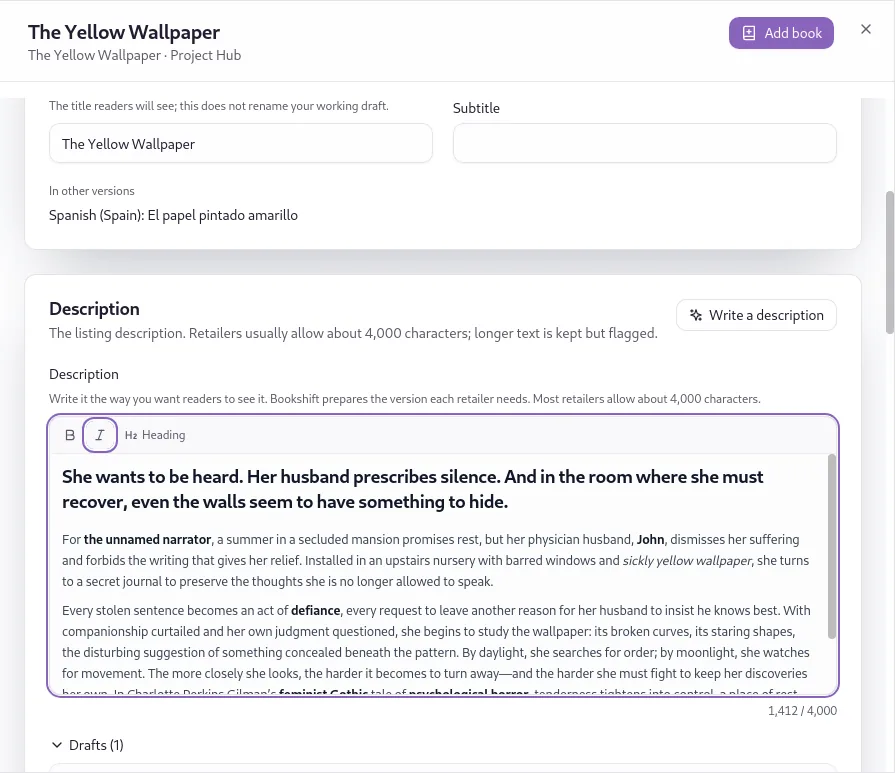
온라인 서점 판매 페이지를 준비하세요.
책 소개글 초안을 쓰고, 키워드를 고르고, 언어별 버전의 제목을 관리하세요.
- 소개글 작성 및 편집
- 연결한 AI 서비스에 첫 초안을 요청한 다음 문구와 서식을 다듬으세요. 글자 수가 표시되어 서점의 글자 수 제한에 맞추기 쉽습니다.
- 관련 키워드 찾기
- Amazon KDP용 키워드 제안을 받은 다음 책에 맞는 키워드를 고르세요.
- 번역 제목 살펴보기
- 번역판에 쓸 제목 후보를 비교하고, 제안마다 그렇게 고른 이유도 확인하세요.
 큰 이미지 열기
플로터
이야기를 구상하고, 쓰는 동안에도 흐름을 놓치지 마세요.
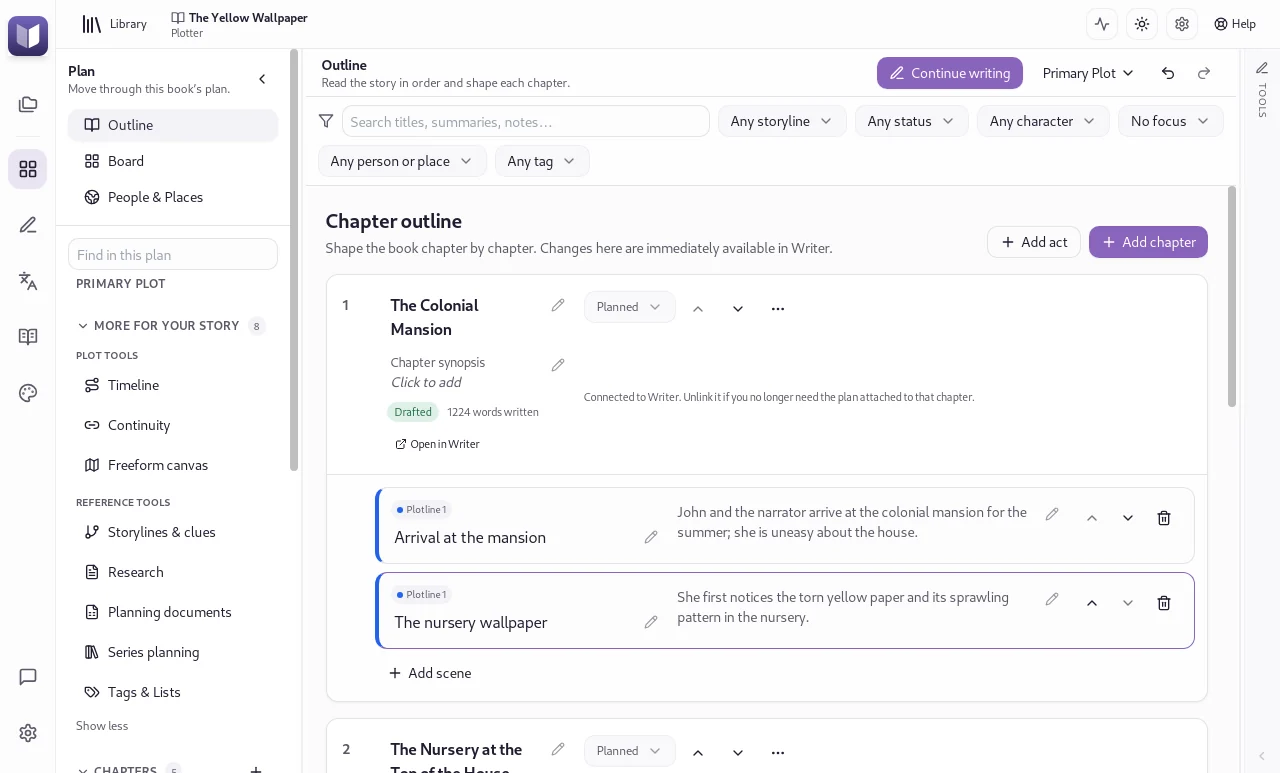
장과 장면을 배치하고, 플롯라인마다 흐름을 따라가며, 어떤 인물이 어디에 등장하는지 기록하세요.
 큰 이미지 열기
- 원하는 방식으로 구상
- 장면 보드에서 작업하거나, 개요를 짜거나, 인물과 배경을 발전시켜 보세요.
- 세부 사항까지 관리
- 타임라인, 연속성, 단서, 자료 조사, 시리즈 계획을 개요와 함께 관리하세요.
- 장면마다 진행 상황 확인
- 첫 구상부터 최종 수정까지 장면별 진행 상황을 추적하세요. 계획됨초안 작성 중수정 중완료
- 구상 메모와 장 메모는 따로
- 줄거리를 고쳐도 글쓰기에 있는 장 메모는 바뀌지 않고 그대로 남습니다.
- 줄거리 템플릿 106가지
- 검증된 이야기 구조에서 출발하고, 아이디어 뱅크의 도움을 받아 내용을 채워 보세요.
- 다른 버전의 줄거리 시도
- 대체 줄거리를 짜서 나란히 비교하고, 더 잘 맞는 쪽을 남기세요. 자유 캔버스에 아이디어를 스케치할 수도 있습니다.
글쓰기
쓰고, 고치고, 편집자와 함께 작업하세요.
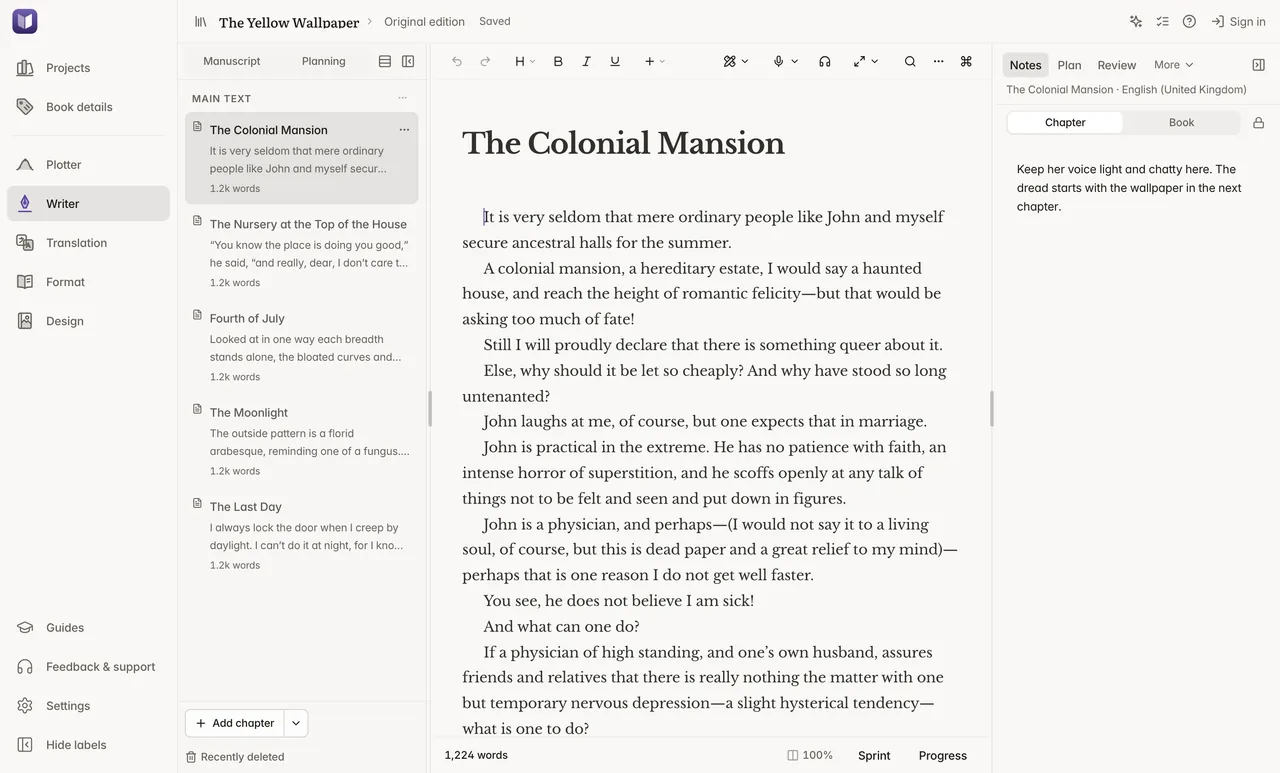
한 장씩 초고를 쓰고, 집중력을 유지하고, 원고를 벗어나지 않고도 변경 내용을 검토하세요.
 큰 이미지 열기
- 집중 모드와 배경음
- 작업 중인 문단만 남기고 나머지를 흐리게 하거나, 배경음이나 화이트·핑크·브라운 노이즈가 흐르는 어둡고 조용한 집필실에 머물러 보세요. 타자기 스크롤과 스프린트 타이머가 계속 써 나갈 수 있도록 도와줍니다.
- 큰 수정 전 저장 지점
- 다시 쓰기 전에 스냅샷을 찍어 두면 버전을 비교하거나 이전 초고로 돌아갈 수 있습니다.
- Word의 변경 내용 추적
- 편집자에게 Word 검토용 사본을 보내세요. 돌려받은 파일을 가져오면 변경 내용 추적과 인라인 댓글이 그대로 유지됩니다.
- 로컬 문장 검사
- Prose Polisher(문장 다듬기)는 반복되는 단어, 수동태, 문장 호흡 패턴을 완전히 오프라인으로 찾아 표시합니다. 영어를 완벽하게 지원하며, 독일어, 프랑스어, 스페인어, 일본어 등 10개 언어를 추가로 미리보기 팩으로 제공합니다.
- 페이지 바로 옆에서 교정
- 연결한 AI 서비스로 한 장 또는 책 전체를 교정하세요. 제안은 변경 내용 추적으로 검토할 수 있습니다.
- 초안 복구
- 앱이 예기치 않게 종료된 뒤 장을 다시 열면 최근에 입력한 내용을 복구할 수 있습니다.
- 목표, 루틴, 연속 기록
- 하루 단어 목표와 책별 단어 목표를 정하고, 스프린트와 휴식을 계획하고, 연속 기록이 늘어나는 것을 지켜보세요. 진행 상황은 언제든 내보낼 수 있습니다.
- 문자 메시지, 편지, 운문
- 장 안에 문자 메시지 대화, 서명이 들어간 편지, 시를 쓸 수 있습니다. 인쇄본과 전자책에서도 모양이 그대로 유지됩니다.
말하고, 듣고, 쓰세요.
받아쓰기, 텍스트 변환, 소리 내어 읽기는 내 컴퓨터에서 오프라인으로 무료로 실행됩니다. 음성과 음성 인식 모델은 처음 사용할 때 다운로드됩니다.
- 약 40개 언어로 받아쓰기
- 마이크를 클릭하거나 길게 누른 채 말하세요. 글쓰기는 물론 Studio의 모든 텍스트 상자에서 말하는 대로 바로 글이 입력됩니다.
- 녹음을 장으로 변환
- 최대 4시간 길이의 음성 메모나 녹음을 텍스트로 변환하세요. 2초 이상 말을 멈추면 새 문단이 시작됩니다.
- 내 책을 소리 내어 듣기
- 커서 위치부터 단어마다 강조 표시하며 읽어 줍니다. 영어, 프랑스어, 독일어, 스페인어, 이탈리아어, 포르투갈어, 네덜란드어는 자연스러운 음성으로 들을 수 있습니다. 등장인물 이름을 어떻게 읽을지 알려 줄 수도 있습니다.
- 음성으로 편집
- 구절을 선택하고 바꿀 내용을 말하면 연결한 AI 서비스가 다시 써 줍니다. AI 다듬기로 받아쓴 내용에 문장 부호와 문단을 넣을 수도 있습니다. 실행 취소 한 번이면 원래 말한 내용으로 돌아갑니다.
 큰 이미지 열기
번역
더 많은 언어로 책을 선보이세요.
번역본마다 원고, 제목, 소개글, 출판용 파일을 한곳에 모아 두세요. 원본은 그대로 유지됩니다.
 큰 이미지 열기
- 44개 언어
- 연결한 AI 구독이나 API 키로 지원되는 44개 언어 간에 번역하세요.
- 일관된 이름과 문체
- 어조, 등장인물 이름, 창작 용어를 정리한 번역 가이드를 만드세요. 책 전체에 같은 가이드를 적용하고, 필요하면 업데이트할 수 있습니다.
- 장 단위 또는 책 전체 번역
- 번역할 부분을 고른 다음, 결과를 원본과 나란히 놓고 검토하세요.
- 버전마다 인쇄 설정
- 언어 버전마다 페이퍼백과 하드커버 설정을 따로 두고, 설정마다 별도의 내보내기 파일을 만들 수 있습니다.
- 버전마다 출간 준비
- 번역본마다 표지, 인쇄 설정, 소개글, 키워드를 따로 지정하세요. 원본과 같은 도구로 편집하고 서식을 지정할 수 있습니다.
- 멈춘 곳에서 이어서
- 긴 번역은 앱을 다시 시작해도 이어서 진행되며, AI 요금제의 사용 한도가 초기화되면 자동으로 재개됩니다.
서식
인쇄본과 전자책 본문을 만드세요.
책 스타일을 고르고, 장 시작 페이지를 원하는 대로 꾸미고, 작업하면서 페이지를 미리 보세요.
 큰 이미지 열기
내 책에 맞는 스타일 찾기
소설, 회고록, 논픽션용 기본 테마로 시작하세요. 타이포그래피와 레이아웃을 조정해 나만의 스타일로 만들 수 있습니다.
- PDF인쇄소에 보낼 인쇄용 본문
- EPUB온라인 서점용 전자책
- DOCX공유용 Word 파일
- 일관된 스타일 저장
- 직접 꾸민 테마를 저장해 두고 다른 책이나 시리즈에서도 다시 사용하세요.
- 내보내기 전 검사
- 출판용 파일을 만들기 전에 레이아웃 문제가 없는지 확인하세요.
- 작업하면서 미리보기
- 내보내기 전에 변경 사항이 인쇄 페이지나 전자책에 어떻게 반영되는지 확인하세요.
- 빠른 내보내기
- 8GB MacBook에서 486페이지 분량의 소설을 약 2초 만에 인쇄용 PDF로 만듭니다.
전 세계 독자를 위한 조판
- 일본어·중국어 세로쓰기
- 인쇄본과 전자책 페이지를 위에서 아래로 짜고 오른쪽으로 제본하며, 시장에 맞춰 명조, 밍체 또는 송체 본문 서체를 사용합니다.
- 오른쪽에서 왼쪽으로 읽는 책
- 아랍어와 히브리어 책은 페이지, 주석, 표지의 좌우가 반전됩니다.
- 책의 언어 그대로
- 장 레이블, 목차, 머리글, 저작권 페이지가 각 버전의 언어로 표시되며 번호도 자동으로 매겨집니다.
- 박스 세트와 선집
- 여러 프로젝트에 있는 책을 하나의 합본으로 묶고 앞부분과 뒷부분을 함께 사용하세요. 원래 책은 그대로 유지됩니다.
- 앞부분과 뒷부분
- 책 정보로 표제지, 저작권 페이지, 같은 작가의 책, 뉴스레터, 리뷰 요청 페이지를 만들고 다른 책에서도 다시 사용하세요.
- 서점별 전자책
- Amazon, Apple Books, Kobo, Google Play Books 또는 자체 온라인 상점용 버전을 각각 알맞은 서점 링크와 함께 내보내세요.
디자인
앞표지, 책등, 뒤표지를 디자인하세요.
앞표지 아트워크를 인쇄소와 페이지 수에 맞춘 완전한 인쇄용 표지로 완성하세요.
 큰 이미지 열기
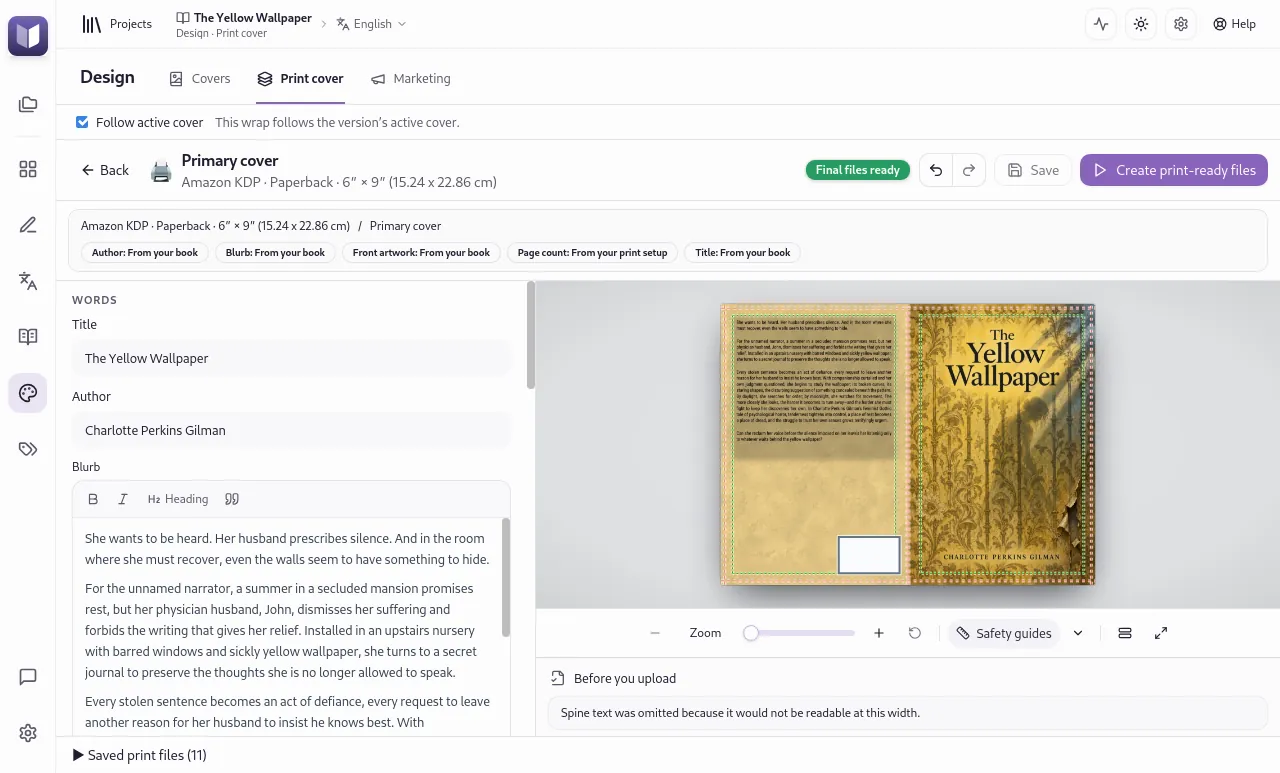 큰 이미지 열기
책등 0.86인치, 22.0mm 재단 여유분 포함 전체 표지 13.11 × 9.25인치 80페이지 미만이면 KDP에서는 책등에 글자를 넣을 수 없습니다.
KDP 6 × 9인치 페이퍼백 기준 예시 치수입니다. Studio는 실제로 내보낸 페이지 수와 선택한 인쇄소의 사양을 사용합니다.
- 페이퍼백과 하드커버
- KDP, IngramSpark, Barnes & Noble Press, BoD, Tolino용 페이퍼백 표지와 KDP, IngramSpark용 하드커버, IngramSpark용 더스트 재킷을 만들 수 있습니다.
- 책이 바뀌면 치수도 함께
- 판형이나 페이지 수를 바꾸면 표지 치수가 다시 계산됩니다.
- 표지 아트워크 만들기
- 지원되는 AI 구독이나 API 키로 표지 콘셉트와 뒤표지 아트워크를 생성하세요.
- 내보내기 전 표지 검사
- 디자인하는 동안 재단 가이드와 텍스트 안전 영역 가이드를 활용하고, 인쇄용 파일을 만들기 전에 표지를 검사하세요.
- 시리즈 전체의 표지
- 시리즈의 다음 권 표지, 박스 세트 아트워크, 페이퍼백이나 부채꼴로 펼친 시리즈의 3D 목업을 만드세요.
- 표지 번역
- 번역판에는 해당 언어로 된 제목과 문구를 넣은 전용 표지를 만드세요.


내 파일, 내 AI
원고는 내 컴퓨터에 보관됩니다.
집필, 구상, 받아쓰기, 서식 작업은 오프라인에서 할 수 있습니다. 번역, 교정, 소개글, 아트워크에는 직접 사용하는 AI 서비스를 연결하세요. AI 사용 요금은 해당 서비스 제공업체가 청구합니다.
- Codex (ChatGPT)
- Claude Code
- Grok
- Antigravity
- OpenRouter
- OpenAI
- Google AI
- DeepSeek
- xAI
- Amazon Bedrock
API 키는 저희 서버가 아닌 내 컴퓨터의 보안 키체인에 보관됩니다.
AI 없이 쓰고 싶으신가요? 수동 작업 공간을 선택하면 Studio가 모든 AI 도구를 숨깁니다.
| 작업 | 실행 위치 |
|---|---|
| 집필, 수정, 스냅샷 | 내 컴퓨터, 오프라인 |
| 이야기 구상 | 내 컴퓨터, 오프라인 |
| Prose Polisher(문장 다듬기) | 내 컴퓨터, 오프라인 |
| 조판 및 내보내기 | 내 컴퓨터, 오프라인 |
| 인쇄용 표지 레이아웃 | 내 컴퓨터, 오프라인 |
| 받아쓰기, 텍스트 변환, 소리 내어 읽기 | 내 컴퓨터, 오프라인 |
| 번역 | 연결한 AI 서비스 |
| AI 교정 | 연결한 AI 서비스 |
| 받아쓰기 다듬기와 음성 편집 | 연결한 AI 서비스 |
| 소개글, 키워드, 제목 | 연결한 AI 서비스 |
| 표지 아트와 마케팅 이미지 | 연결한 이미지 생성 서비스 |
가격
무료로 시작하고, 준비되면 한 번만 구매하세요.
집필, 받아쓰기, 소리 내어 읽기, 구상, 인쇄용 표지, 출간 홍보 그래픽은 기간 제한 없이 무료입니다. 번역, 교정, 인쇄용 PDF 및 전자책 내보내기는 처음 세 개 버전까지 무료로 사용할 수 있습니다. 그다음에는 라이선스 하나로 영구히 사용할 수 있습니다.
- 무료로 사용받아쓰기와 소리 내어 읽기를 포함한 글쓰기, 플로터, 인쇄용 표지, 출간 홍보 그래픽을 기간 제한 없이 사용할 수 있습니다.
- 전문가용 도구 체험번역, 교정, 내보내기를 각각 세 개 버전까지 무료로 사용해 보세요. Word와 Markdown 내보내기는 언제나 무료입니다.
- 한 번만 구매라이선스 하나로 모든 기능이 열리며, 평생 업데이트가 제공됩니다.
Bookshift Studio 라이선스
출시 기념 할인가: US$149
정가: US$349
출시 기념 할인: US$200 절약
USD · 일회성 구매
- 번역, 교정, 인쇄용 및 전자책 내보내기 무제한
- 사용하는 모든 컴퓨터에서 평생 업데이트. 활성화 후에는 오프라인에서도 사용 가능
- 구독 없음. AI 사용료는 이용하는 제공업체가 직접 청구하며 추가 수수료 없음
- 30일 환불 보장
구매 전에 먼저 사용해 보세요. 기능마다 처음 세 개 버전은 무료입니다. 버전은 한 언어로 된 책 한 권을 말합니다.
질문
자주 묻는 질문
Studio는 어떤 컴퓨터에서 실행되나요?
Studio는 macOS 12 이상(Apple 실리콘 및 Intel), Windows 10 및 11, 그리고 Ubuntu 22.04 이상 등 64비트 Linux에서 실행됩니다.
AI 구독이 필요한가요?
아니요. 집필, 줄거리 구상, 조판, 인쇄용 표지는 모두 AI 구독 없이 사용할 수 있습니다. 번역, AI 교정, 소개글, AI 표지 아트는 직접 연결한 구독이나 API 키를 사용합니다.
AI 없이 Studio를 사용할 수 있나요?
네. 수동 작업 공간을 선택하면 모든 AI 도구가 숨겨집니다. 집필, 구상, 받아쓰기, 소리 내어 읽기, 조판, 인쇄용 표지는 모두 AI 서비스 없이 내 컴퓨터에서 작동합니다.
Studio에서 사용할 수 있는 AI 서비스는 무엇인가요?
ChatGPT (Codex), Claude Code, Grok, Antigravity 구독으로 로그인하거나 OpenRouter, OpenAI, Google AI, DeepSeek, xAI, AWS Bedrock의 API 키를 추가하세요. 어떤 방식으로든 번역과 교정을 할 수 있습니다. 구독 서비스와 OpenRouter, Google AI로는 소개글과 키워드도 작성할 수 있습니다. 표지 아트와 마케팅 이미지를 만들려면 ChatGPT (Codex) 또는 Grok 구독이나 OpenRouter 또는 OpenAI 키가 필요합니다.
원고가 업로드되나요?
프로젝트는 내 컴퓨터에 저장됩니다. AI 기능을 사용할 때는 해당 기능에 필요한 텍스트만 내가 선택한 AI 서비스로 전송됩니다.
앱을 제 언어로 사용할 수 있나요?
아마 가능할 겁니다. Studio 인터페이스는 영어, 독일어, 프랑스어, 스페인어, 한국어, 일본어, 중국어, 아랍어 등 24개 언어로 제공됩니다. 글은 어떤 언어로든 쓸 수 있으며, 지원되는 44개 언어 간에 번역할 수 있습니다.
이미 쓰기 시작한 책을 가져올 수 있나요?
네. Word(.docx), Apple Pages, Scrivener, Ulysses, Vellum, Plottr, EPUB, Markdown 또는 일반 텍스트에서 가져올 수 있습니다.
Studio를 업데이트하면 프로젝트는 어떻게 되나요?
프로젝트는 컴퓨터에 있는 일반 폴더이므로 원래 위치에 그대로 남아 있습니다. Studio는 업데이트를 확인하고, 사용자가 원할 때 설치합니다.