Vom ersten Entwurf zum fertigen Buch.
Planen, schreiben, diktieren, überarbeiten und übersetzen Sie Ihr Buch. Erstellen Sie druckfertigen Buchsatz, Umschläge und Grafiken für Ihren Buchlaunch in einer einzigen Desktop-App – Ihr Manuskript bleibt auf Ihrem Computer gespeichert.
The Colonial Mansion
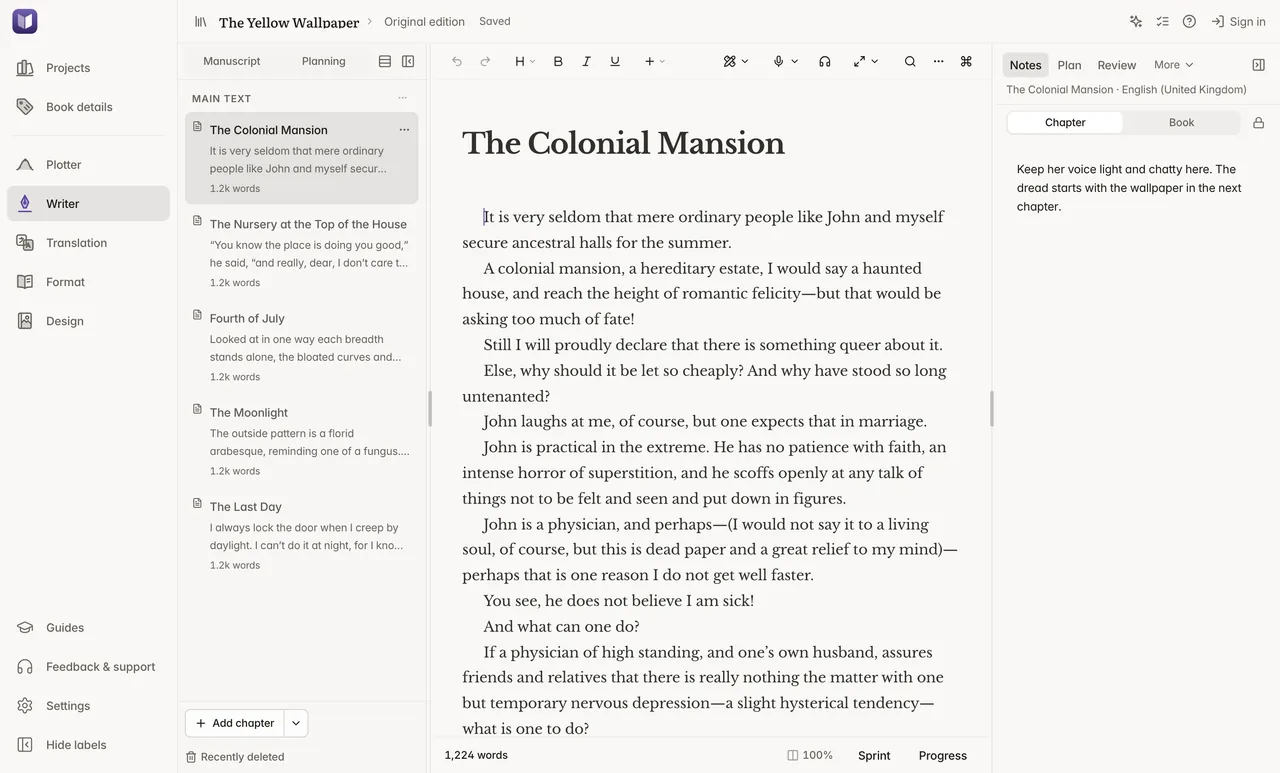
It is very seldom that mere ordinary people like John and myself secure ancestral halls for the summer.
Still I Still, I will proudly declare that there is something queer about it.
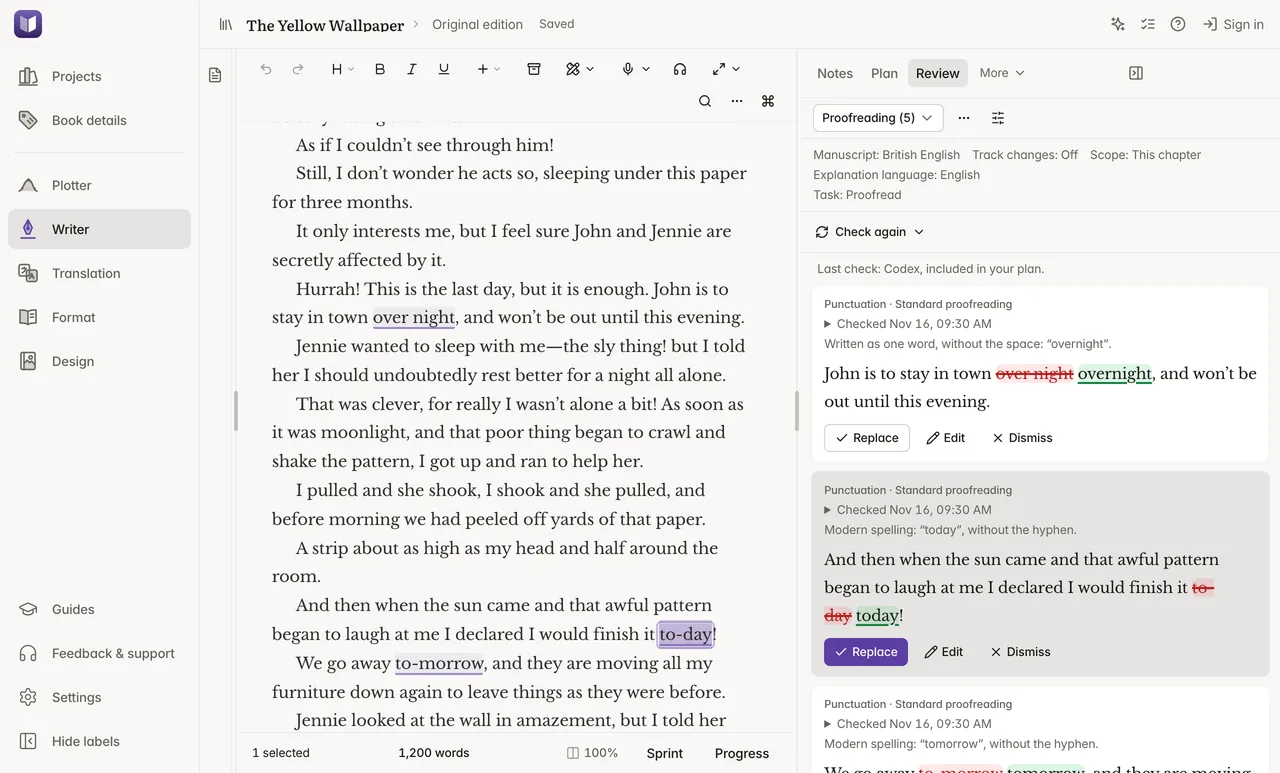
KorrekturvorschlagZeichensetzung · Komma nach dem einleitenden Adverb „Still“ einfügen.
Prüfen Sie Korrekturvorschläge als nachverfolgte Änderungen.
It is very seldom that mere ordinary people like John and myself secure ancestral halls for the summer. A colonial mansion, a hereditary estate, I would say a haunted house.
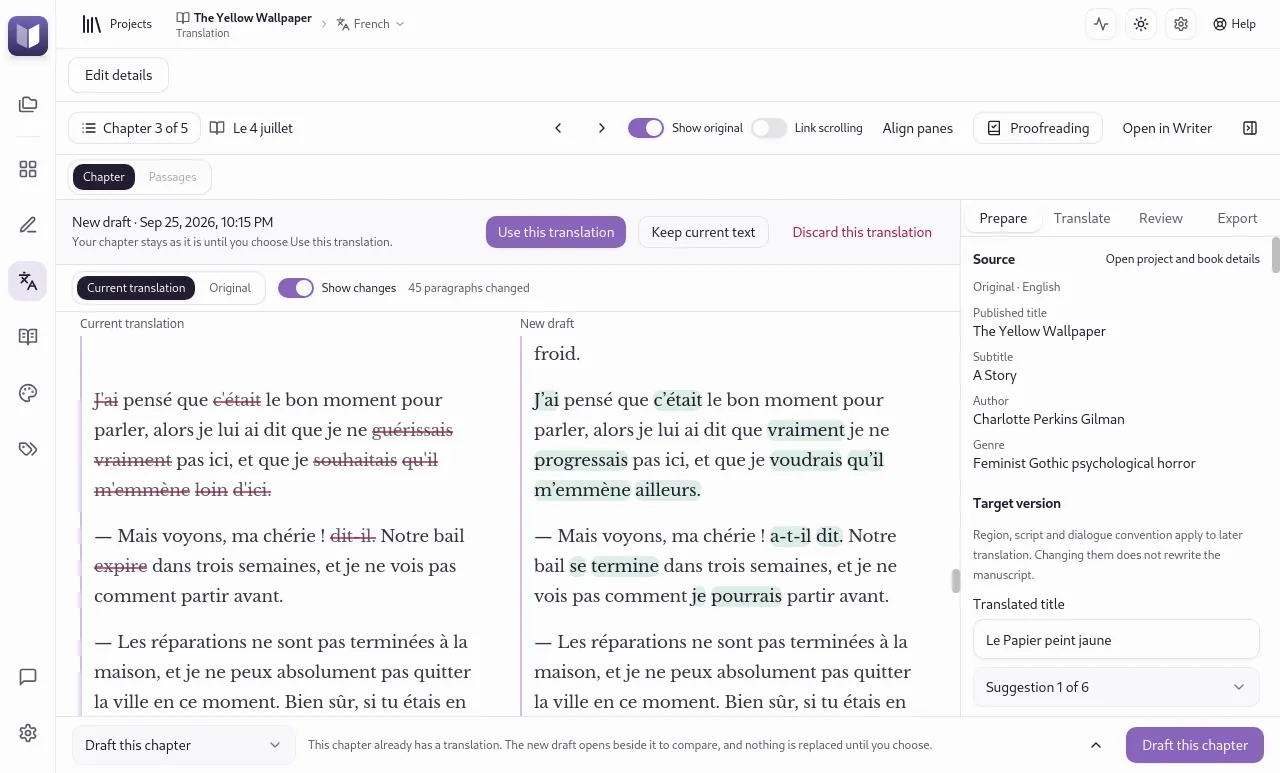
Es muy raro que personas corrientes como John y yo consigamos alquilar una residencia señorial para pasar el verano. Una mansión colonial, una finca heredada de generación en generación… Diría incluso una casa encantada.
Vergleichen Sie Ihr Original mit einer übersetzten Ausgabe.
Sehen Sie sich Typografie und Seitenlayout Ihres Buches in der Vorschau an.

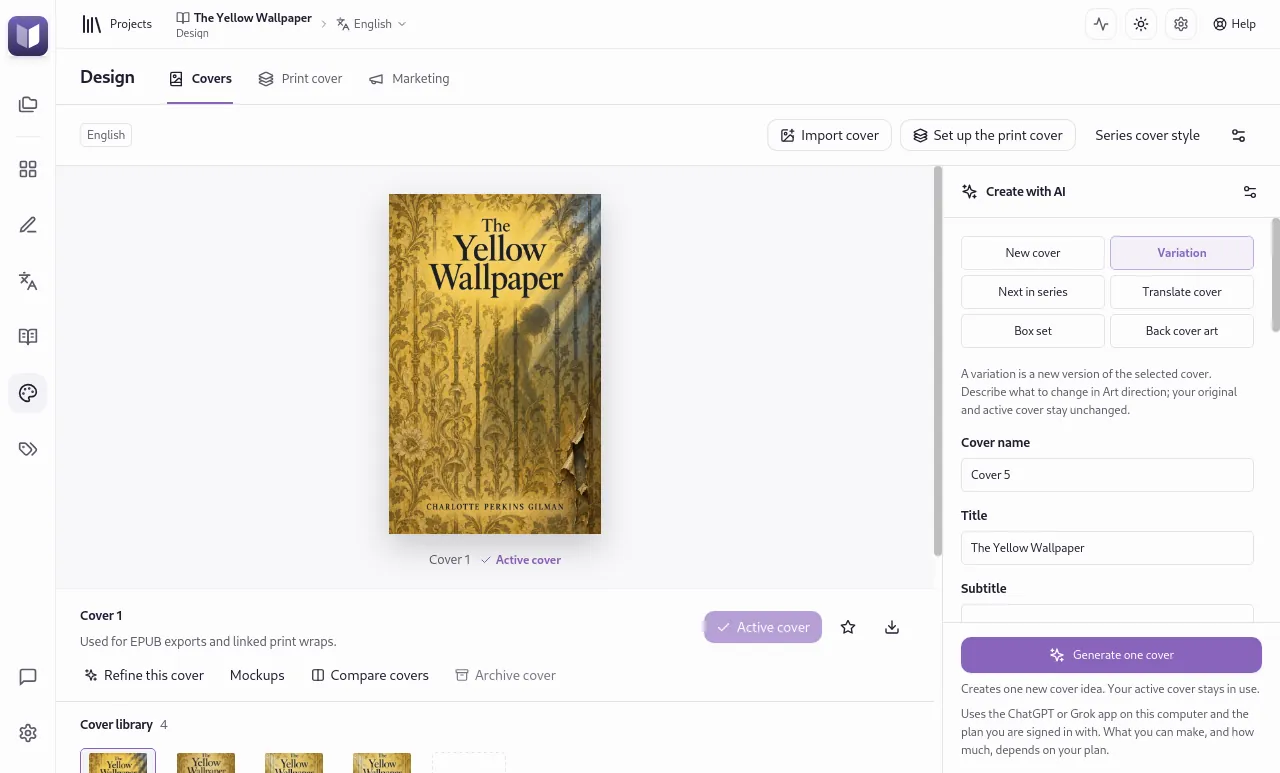
Gestalten Sie Ihr Cover und bereiten Sie es für den Druck vor.
Projekte
Ordnung für Ihre Bücher und Reihen.
Starten Sie ein neues Projekt oder importieren Sie ein Manuskript. Halten Sie jedes Buch, seine Übersetzungen und seine Veröffentlichungsdateien zusammen.
Importieren aus
- Word.docx
- Scrivener.scriv
- Vellum.vellum
- UlyssesBibliotheksexport
- Apple Pages.pages
- Plottr.pltr
- EPUB.epub
- Markdown.md
- Nur Text.txt
- Einzelband oder Reihe
- Halten Sie die Bände einer Reihe in der richtigen Lesereihenfolge zusammen.
- Ihre Dateien und Backups
- Legen Sie fest, wo Ihre Projekte gespeichert werden, und beziehen Sie sie in Ihre gewohnten Backups ein.
- Flexibler Manuskriptimport
- Importieren Sie direkt aus Scrivener, Word, Vellum, Pages, EPUB oder Markdown – mit erhaltener Kapitelstruktur.
Bereiten Sie den Shop-Eintrag Ihres Buches vor.
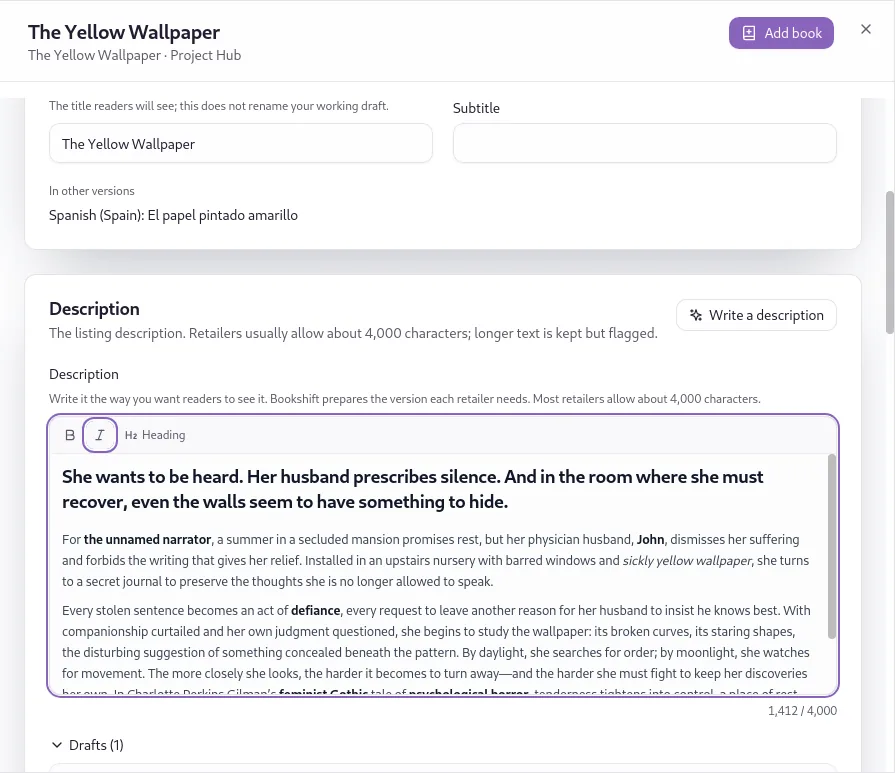
Verfassen Sie die Beschreibung, wählen Sie Keywords und verwalten Sie die Titel jeder Sprachausgabe.
- Beschreibung entwerfen und bearbeiten
- Lassen Sie sich von Ihrem KI-Dienst einen ersten Entwurf erstellen und überarbeiten Sie dann Text und Formatierung. Eine Zeichenzählung hilft Ihnen, die Grenzen der Shops einzuhalten.
- Passende Keywords finden
- Lassen Sie sich Keyword-Vorschläge für Amazon KDP machen und wählen Sie die aus, die zu Ihrem Buch passen.
- Übersetzte Titel erkunden
- Vergleichen Sie Titelvorschläge für eine übersetzte Ausgabe, jeweils mit einer Erklärung.
 Größeres Bild öffnen
Plotter
Die Geschichte planen. Beim Schreiben den Überblick behalten.
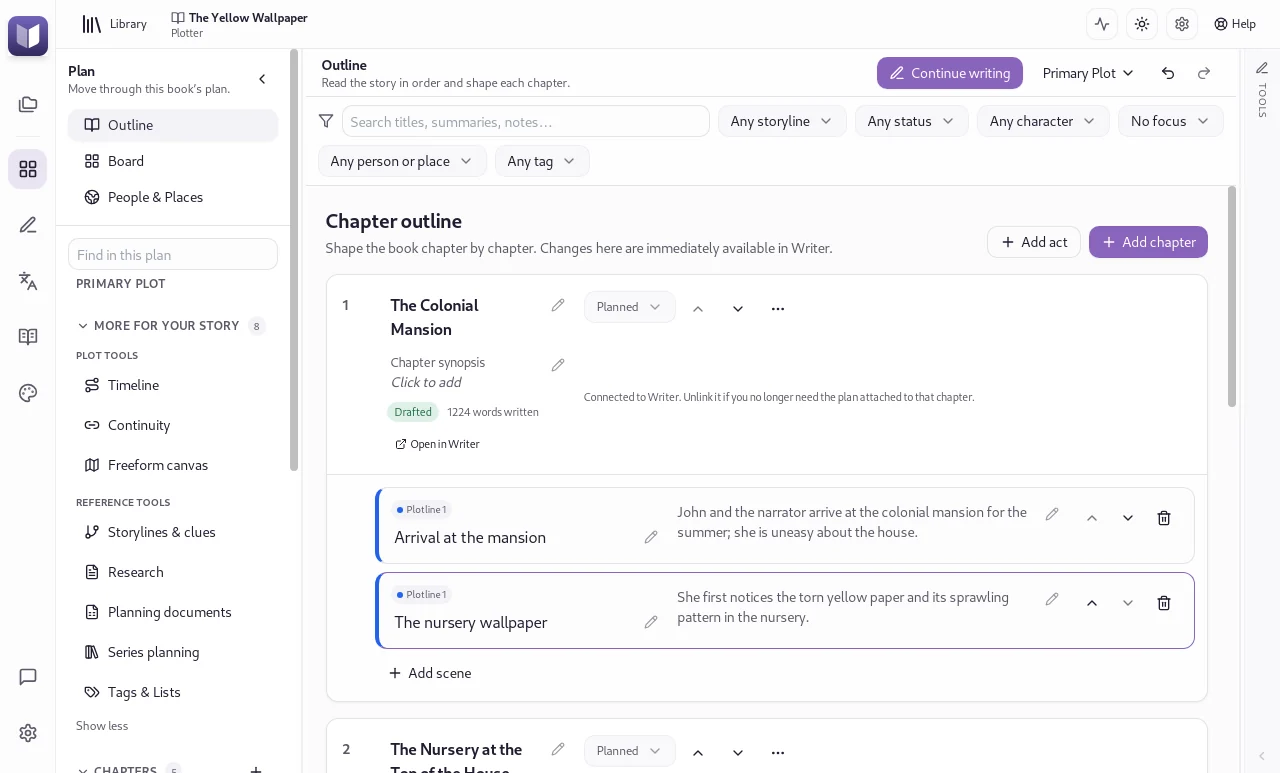
Legen Sie Kapitel und Szenen an, verfolgen Sie jeden Handlungsstrang und behalten Sie im Blick, wer wo auftritt.
 Größeres Bild öffnen
- Planen Sie, wie Sie wollen
- Arbeiten Sie mit einem Szenenboard, bauen Sie eine Gliederung auf oder entwickeln Sie Ihre Figuren und Schauplätze.
- Details im Griff
- Führen Sie Zeitleisten, Kontinuität, Hinweise, Recherche und Reihenpläne direkt neben Ihrer Gliederung.
- Fortschritt bei jeder Szene
- Verfolgen Sie Szenen vom ersten Plan bis zur letzten Überarbeitung. GeplantIm EntwurfIn ÜberarbeitungFertig
- Planung und Kapitelnotizen getrennt
- Behalten Sie Kapitelnotizen im Writer, ohne dass sie sich ändern, wenn Sie Ihren Plot überarbeiten.
- 106 Plot-Vorlagen
- Starten Sie mit einer bewährten Erzählstruktur und füllen Sie sie mithilfe von Ideensammlungen aus.
- Eine andere Version des Plots ausprobieren
- Entwerfen Sie einen alternativen Plot, vergleichen Sie beide nebeneinander und behalten Sie den, der funktioniert. Skizzieren Sie Ideen auf einer freien Arbeitsfläche.
Writer
Schreiben, überarbeiten und mit Ihrem Lektorat zusammenarbeiten.
Schreiben Sie Kapitel für Kapitel, bleiben Sie konzentriert und prüfen Sie Änderungen, ohne Ihr Manuskript zu verlassen.
 Größeres Bild öffnen
- Fokusmodi und Klangkulissen
- Dimmen Sie alles außer dem Absatz, an dem Sie gerade arbeiten, oder ziehen Sie sich in einen dunklen, ruhigen Schreibraum zurück – mit Umgebungsgeräuschen oder weißem, rosa und braunem Rauschen. Schreibmaschinen-Scrollen und ein Sprint-Timer helfen Ihnen, dranzubleiben.
- Sicherungspunkte für große Überarbeitungen
- Machen Sie vor einer Neufassung eine Momentaufnahme, um Versionen zu vergleichen oder zu einem früheren Entwurf zurückzukehren.
- Nachverfolgte Änderungen aus Word
- Schicken Sie Ihrem Lektorat eine Word-Prüfkopie. Kommt sie zurück, importieren Sie sie mit erhaltenen nachverfolgten Änderungen und Kommentaren im Text.
- Lokale Stilprüfung
- Der Prose Polisher markiert Wortwiederholungen, Passivkonstruktionen und Tempomuster vollständig offline. Englisch wird vollständig unterstützt, dazu gibt es Vorschaupakete für zehn weitere Sprachen, darunter Deutsch, Französisch, Spanisch und Japanisch.
- Korrekturlesen neben der Seite
- Lassen Sie ein Kapitel oder Ihr ganzes Buch mit Ihrem verbundenen KI-Dienst korrekturlesen. Prüfen Sie die Vorschläge als nachverfolgte Änderungen.
- Entwurfswiederherstellung
- Stellen Sie zuletzt Getipptes wieder her, wenn Sie ein Kapitel nach einem unerwarteten Herunterfahren erneut öffnen.
- Ziele, Routinen und Schreibserien
- Legen Sie tägliche Wortziele und Ziele pro Buch fest, planen Sie Sprints und Pausen und sehen Sie zu, wie Ihre Schreibserie wächst. Exportieren Sie Ihren Fortschritt, wann immer Sie möchten.
- Chatnachrichten, Briefe und Gedichte
- Schreiben Sie Chatverläufe, Briefe mit Unterschrift und Gedichte direkt in Ihre Kapitel. Im Druck und im E-Book behalten sie ihr Aussehen.
Sprechen, zuhören, schreiben.
Diktieren, Transkription und Vorlesen laufen auf Ihrem Computer, offline und kostenlos. Stimmen und Sprachmodelle werden bei der ersten Nutzung heruntergeladen.
- Diktieren in rund 40 Sprachen
- Klicken Sie auf das Mikrofon oder halten Sie es gedrückt und sprechen Sie los. Ihre Worte erscheinen, während Sie sprechen – im Writer oder in jedem Textfeld in Studio.
- Aus Aufnahmen werden Kapitel
- Transkribieren Sie ein Sprachmemo oder eine Aufnahme von bis zu vier Stunden. Jede Pause von zwei Sekunden oder länger beginnt einen neuen Absatz.
- Lassen Sie sich Ihr Buch vorlesen
- Hören Sie ab der Cursorposition zu, während jedes Wort hervorgehoben wird – mit natürlichen Stimmen für Englisch, Französisch, Deutsch, Spanisch, Italienisch, Portugiesisch und Niederländisch. Legen Sie fest, wie die Namen Ihrer Figuren ausgesprochen werden.
- Per Stimme bearbeiten
- Markieren Sie eine Passage und sagen Sie, was sich ändern soll – Ihr verbundener KI-Dienst schreibt sie um. Die KI-Bereinigung kann Ihrem Diktat außerdem Satzzeichen und Absätze hinzufügen. Ein einziges Rückgängig bringt Ihre ursprünglichen Worte zurück.
 Größeres Bild öffnen
Übersetzung
Bringen Sie Ihr Buch in mehr Sprachen.
Halten Sie Manuskript, Titel, Beschreibung und Veröffentlichungsdateien jeder Übersetzung zusammen. Ihr Original bleibt unverändert.
 Größeres Bild öffnen
- 44 Sprachen
- Übersetzen Sie zwischen 44 unterstützten Sprachen mit Ihrem verbundenen KI-Abo oder API-Schlüssel.
- Einheitliche Namen und Stil
- Erstellen Sie einen Übersetzungsleitfaden für Ton, Figurennamen und erfundene Begriffe. Nutzen Sie denselben Leitfaden durchs ganze Buch und aktualisieren Sie ihn bei Bedarf.
- Kapitel oder ein ganzes Buch übersetzen
- Wählen Sie den Text, der übersetzt werden soll, und prüfen Sie das Ergebnis neben Ihrem Original.
- Druckeinstellungen für jede Fassung
- Geben Sie jeder Sprachfassung eigene Einstellungen für Taschenbuch und Hardcover, jeweils mit eigenen Exportdateien.
- Jede Ausgabe für die Veröffentlichung vorbereiten
- Geben Sie jeder Übersetzung ein eigenes Cover, eigene Druckeinstellungen, eine eigene Beschreibung und eigene Keywords. Bearbeiten und formatieren Sie sie mit denselben Werkzeugen wie das Original.
- Macht dort weiter, wo sie aufgehört hat
- Lange Übersetzungen laufen nach einem Neustart weiter und setzen automatisch fort, sobald das Nutzungslimit Ihres KI-Tarifs zurückgesetzt wird.
Format
Erstellen Sie Innenteile für Print und E-Book.
Wählen Sie einen Buchstil, gestalten Sie Kapitelanfänge nach Wunsch und sehen Sie die Seiten beim Arbeiten in der Vorschau.
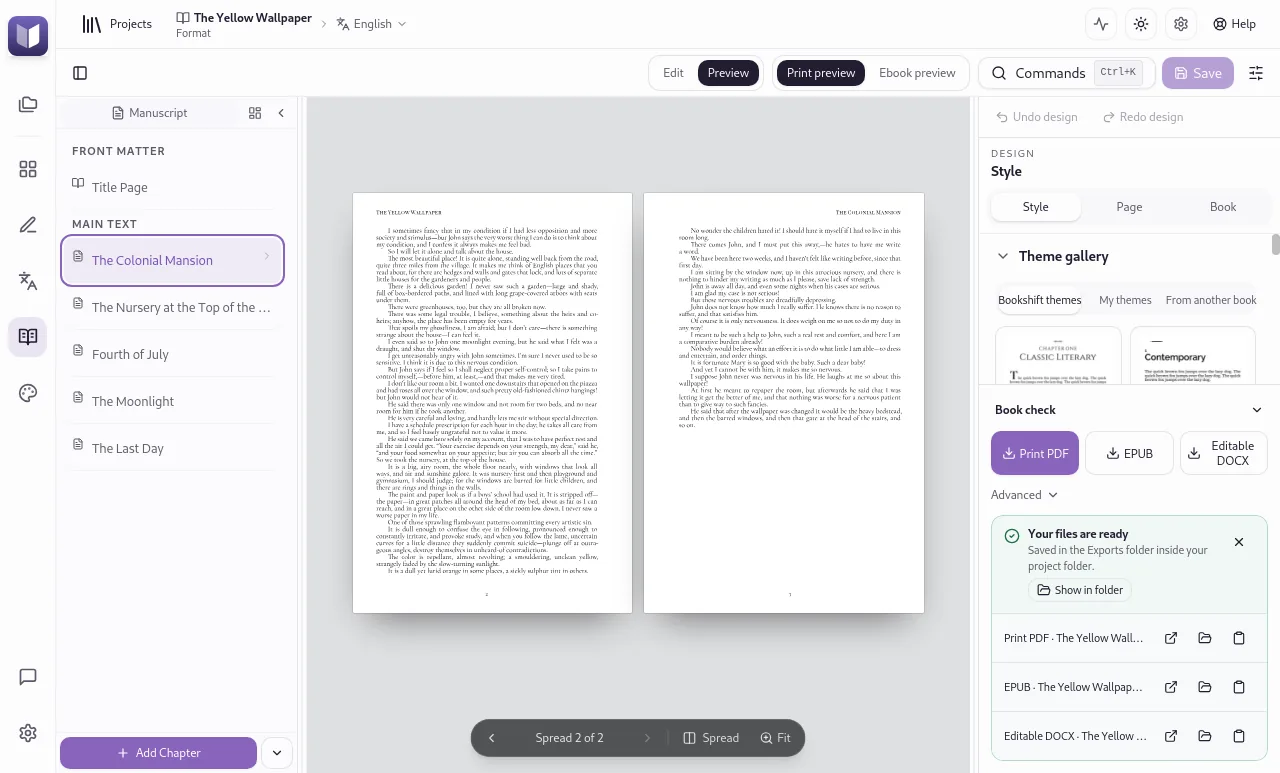 Größeres Bild öffnen
Den passenden Stil für Ihr Buch finden
Beginnen Sie mit einem integrierten Theme für Belletristik, Memoiren oder Sachbuch. Passen Sie Typografie und Layout an, bis es zu Ihnen passt.
- PDFInnenteil für Ihre Druckerei
- EPUBE-Book für Online-Shops
- DOCXWord-Datei zum Weitergeben
- Einen einheitlichen Stil speichern
- Speichern Sie ein angepasstes Theme und verwenden Sie es für mehrere Bücher oder Reihen.
- Vor dem Export prüfen
- Prüfen Sie auf Layoutprobleme, bevor Sie Ihre Veröffentlichungsdateien erstellen.
- Beim Arbeiten Vorschau ansehen
- Sehen Sie vor dem Export, wie sich Ihre Änderungen auf die gedruckten Seiten oder das E-Book auswirken.
- Schnelle Exporte
- Ein Roman mit 486 Seiten wird auf einem MacBook mit 8 GB in etwa zwei Sekunden zur druckfertigen PDF.
Buchsatz für Leserinnen und Leser in aller Welt
- Vertikales Japanisch und Chinesisch
- Druck- und E-Book-Seiten, von oben nach unten gesetzt und rechts gebunden, mit Mincho-, Ming- oder Song-Grundschrift für jeden Markt.
- Bücher von rechts nach links
- Bei arabischen und hebräischen Büchern werden Seiten, Anmerkungen und Umschläge gespiegelt.
- Die Sprache Ihres Buches
- Kapitelbezeichnungen, Inhaltsverzeichnis, Kolumnentitel und Impressum erscheinen in der Sprache der jeweiligen Ausgabe, automatisch nummeriert.
- Boxsets und Anthologien
- Fassen Sie Bücher aus beliebigen Ihrer Projekte zu einer Sammlung mit gemeinsamer Titelei und gemeinsamem Anhang zusammen. Ihre Originalbücher bleiben unverändert.
- Titelei und Anhang
- Erstellen Sie Titelseite, Impressum, „Weitere Bücher von …“, Newsletter-Seite und Bitte um eine Rezension aus Ihren Buchangaben und verwenden Sie sie in all Ihren Büchern wieder.
- E-Books für jeden Shop
- Exportieren Sie Fassungen für Amazon, Apple Books, Kobo, Google Play Books oder Ihren eigenen Shop, jeweils mit den passenden Shop-Links.
Design
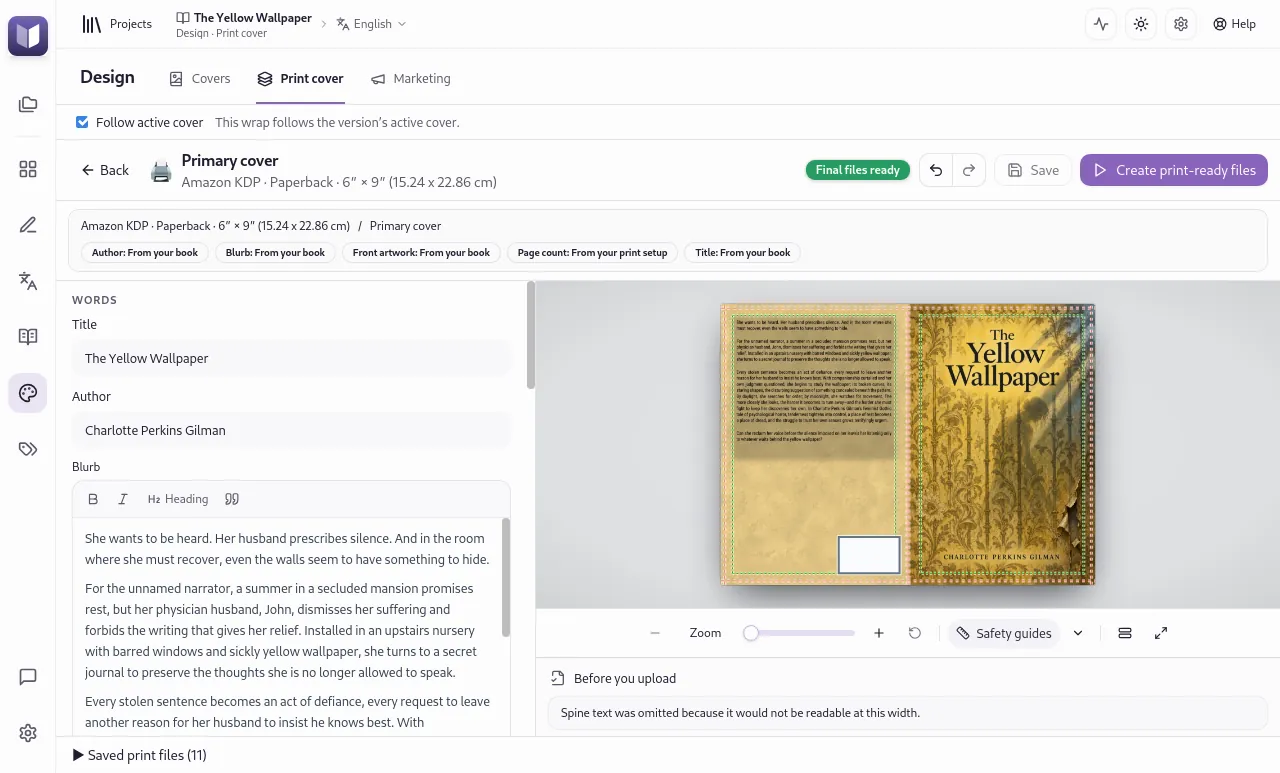
Gestalten Sie Cover, Buchrücken und Rückseite.
Bauen Sie Ihr Cover zu einem vollständigen Druckumschlag aus, abgestimmt auf Ihre Druckerei und Ihre Seitenzahl.
 Größeres Bild öffnen
 Größeres Bild öffnen
0,86 Zoll Buchrücken, 22,0 mm Gesamter Umschlag 13,11 × 9,25 Zoll, inklusive Anschnitt Unter 80 Seiten erlaubt KDP keinen Text auf dem Buchrücken.
Beispielmaße für ein KDP-Taschenbuch im Format 6 × 9 Zoll. Studio verwendet Ihre exportierte Seitenzahl und die Vorgaben der von Ihnen gewählten Druckerei.
- Taschenbücher und Hardcover
- Taschenbuchumschläge für KDP, IngramSpark, Barnes & Noble Press, BoD und Tolino. Hardcover für KDP und IngramSpark sowie Schutzumschläge für IngramSpark.
- Maße anpassen, wenn sich Ihr Buch ändert
- Ändern Sie Beschnittformat oder Seitenzahl, um die Umschlagmaße neu zu berechnen.
- Cover-Motive erstellen
- Erzeugen Sie Cover-Konzepte und Rückseitenmotive mit einem unterstützten KI-Abo oder API-Schlüssel.
- Das Cover vor dem Export prüfen
- Nutzen Sie beim Gestalten Beschnitt- und Textsicherheitslinien und prüfen Sie das Cover, bevor Sie druckfertige Dateien erstellen.
- Cover für eine ganze Reihe
- Erstellen Sie das nächste Cover einer Reihe, Motive für Boxsets und 3D-Mockups eines Taschenbuchs oder einer aufgefächerten Reihe.
- Das Cover übersetzen
- Geben Sie einer übersetzten Ausgabe ein eigenes Cover, mit Titel und Text in ihrer Sprache.
Erstellen Sie Grafiken für Ihren Buchlaunch.
Nutzen Sie Ihr Buch und Ihr Cover, um Social-Media-Beiträge, Anzeigen, TikTok-Karussells, Newsletter-Header und Amazon-A+-Bilder zu erstellen. Wählen Sie ein Design, passen Sie es an und exportieren Sie die Größen, die Sie brauchen.


Ihre Dateien, Ihre KI
Ihr Manuskript bleibt auf Ihrem Computer.
Schreiben, planen, diktieren und formatieren Sie offline. Verbinden Sie Ihren eigenen KI-Dienst für Übersetzung, Korrekturlesen, Beschreibungen und Bildmotive. Alle KI-Kosten stellt Ihnen Ihr Anbieter in Rechnung.
- Codex (ChatGPT)
- Claude Code
- Grok
- Antigravity
- OpenRouter
- OpenAI
- Google AI
- DeepSeek
- xAI
- Amazon Bedrock
API-Schlüssel werden im sicheren Schlüsselbund Ihres Computers gespeichert, nicht auf unseren Servern.
Lieber ohne KI schreiben? Wählen Sie den manuellen Arbeitsbereich, und Studio blendet alle KI-Werkzeuge aus.
| Aufgabe | Läuft auf |
|---|---|
| Schreiben, Überarbeiten, Momentaufnahmen | Ihrem Computer, offline |
| Geschichtenplanung | Ihrem Computer, offline |
| Prose Polish | Ihrem Computer, offline |
| Buchsatz und Export | Ihrem Computer, offline |
| Umschlaglayout für den Druck | Ihrem Computer, offline |
| Diktieren, Transkription und Vorlesen | Ihrem Computer, offline |
| Übersetzung | Ihr verbundener KI-Dienst |
| KI-Korrekturlesen | Ihr verbundener KI-Dienst |
| Diktatbereinigung und Bearbeiten per Stimme | Ihr verbundener KI-Dienst |
| Beschreibungen, Keywords und Titel | Ihr verbundener KI-Dienst |
| Covermotive und Marketingbilder | Ihr verbundener Bildgenerierungsdienst |
Preis
Kostenlos starten. Einmal kaufen, wenn Sie so weit sind.
Schreiben, Diktieren, Vorlesen, Planen, Druckumschläge und Launch-Grafiken sind kostenlos und zeitlich unbegrenzt. Übersetzen, korrekturlesen und exportieren Sie Druck-PDFs und E-Books für Ihre ersten drei Ausgaben kostenlos. Danach schaltet eine Lizenz all das dauerhaft frei.
- Kostenlos nutzbarWriter mit Diktieren und Vorlesen, Plotter, Druckumschläge und Launch-Grafiken, zeitlich unbegrenzt.
- Die Profi-Werkzeuge ausprobierenÜbersetzen, korrekturlesen und exportieren Sie je drei Ausgaben kostenlos. Word- und Markdown-Exporte sind immer kostenlos.
- Einmal kaufenEine Lizenz schaltet alles frei, mit lebenslangen Updates.
Bookshift-Studio-Lizenz
Einführungsangebot: 149 $
Regulärer Preis: 349 $
Einführungsangebot: Sie sparen 200 $
USD · Einmalkauf
- Unbegrenzt übersetzen, korrekturlesen sowie Print- und E-Book-Export
- Lebenslange Updates, auf jedem Computer, den Sie nutzen. Funktioniert nach der Aktivierung offline
- Kein Abo. KI-Nutzung rechnet Ihr eigener Anbieter ab, ohne Aufschlag
- 30 Tage Geld-zurück-Garantie
Erst testen, dann kaufen: Ihre ersten drei Ausgaben je Funktion sind kostenlos. Eine Ausgabe ist ein Buch in einer Sprache.
Fragen
Häufig gestellte Fragen
Auf welchen Computern läuft Studio?
Studio läuft auf macOS 12 oder neuer (Apple Silicon und Intel), auf Windows 10 und 11 sowie auf 64-Bit-Linux, etwa Ubuntu 22.04 oder neuer.
Brauche ich ein KI-Abo?
Nein. Schreiben, Plotten, Buchsatz und Druckumschläge funktionieren ohne. Übersetzung, KI-Korrekturlesen, Beschreibungen und KI-Covermotive nutzen ein Abo oder einen API-Schlüssel, den Sie verbinden.
Kann ich Studio ohne KI nutzen?
Ja. Wählen Sie den manuellen Arbeitsbereich, und alle KI-Werkzeuge werden ausgeblendet. Schreiben, Planen, Diktieren, Vorlesen, Buchsatz und Druckumschläge funktionieren auf Ihrem Computer ganz ohne KI-Dienst.
Welche KI-Dienste funktionieren mit Studio?
Melden Sie sich mit einem Abo von ChatGPT (Codex), Claude Code, Grok oder Antigravity an oder hinterlegen Sie einen API-Schlüssel von OpenRouter, OpenAI, Google AI, DeepSeek, xAI oder AWS Bedrock. Jede dieser Optionen funktioniert für Übersetzung und Korrekturlesen. Die Abos, OpenRouter und Google AI verfassen außerdem Beschreibungen und Keywords. Covermotive und Marketingbilder benötigen ein Abo von ChatGPT (Codex) oder Grok oder einen Schlüssel von OpenRouter oder OpenAI.
Wird mein Manuskript hochgeladen?
Ihre Projekte werden auf Ihrem Computer gespeichert. Wenn Sie eine KI-Funktion nutzen, geht der dafür nötige Text nur an den von Ihnen gewählten KI-Dienst.
Gibt es die App in meiner Sprache?
Sehr wahrscheinlich. Die Oberfläche von Studio gibt es in 24 Sprachen, darunter Englisch, Deutsch, Französisch, Spanisch, Koreanisch, Japanisch, Chinesisch und Arabisch. Sie können in jeder Sprache schreiben und zwischen 44 unterstützten Sprachen übersetzen.
Kann ich ein bereits begonnenes Buch mitbringen?
Ja. Importieren Sie aus Word (.docx), Apple Pages, Scrivener, Ulysses, Vellum, Plottr, EPUB, Markdown oder Nur-Text.
Was passiert mit meinen Projekten, wenn Studio aktualisiert wird?
Ihre Projekte sind gewöhnliche Ordner auf Ihrem Computer und bleiben deshalb, wo sie sind. Studio sucht nach Updates und installiert sie, wenn Sie es wünschen.